PhotoCollage.js を a-blog cms のブログテーマに実装してみた
数年前のインターンの課題として「Facebook の複数枚写真をアップロードした際に、写真をレイアウトしてくれる JavaScriptライブラリを作ってみよう! 」というお題を出していた時期があります。

これはサンプルの1枚画像です
 コンテンツの読み込みに時間がかかっています
数年前のインターンの課題として「Facebook の複数枚写真をアップロードした際に、写真をレイアウトしてくれる JavaScriptライブラリを作ってみよう! 」というお題を出していた時期があります。
これはサンプルの1枚画像です
a-blog cms のユーザーアイコンは、何も設定しないと user0.png 〜 user9.png で uid の下一桁で 10色のアイコンが自動で振られます。ユーザーの管理画面でアイコンを設定する人も少なくデフォルトのアイコンのままってことが多いんじゃないかと思ったりする部分を識別しやすいように自動でアイコンが設定されたらいいなって思って今回のカスタマイズ「Gravatarのアイコンを反映してみる」という事にチャレンジしてみました。
Wikipedia によると
Gravatar(グラバター)は、サイトを越えて利用できるアバターを作成できるサービス。トム・プレストン・ワーナーが開発した。2007年にAutomatticが買収し、ブログのプラットフォームであるWordPress.comに統合されている。
と書かれている。いつ作られたがかかれてないですが、今は WordPress.com のアカウントと統合されているのかな?
歴史を感じますね。私の SNSアイコンは 3世代あり、それがこの Gravatar には登録されているようです。 (今のヤツ、ルップルちゃん付き、mixi にも設定されているアイコンの順)
ちょっと説明を全部書くのが難しそうなので、demo@beginner でテーマを用意してみました。まずはダウンロードください。
管理画面の左側のアイコン部分になります。
(エントリー作成)ボタンの上にあるアイコン部分の設定になります。
ユーザー一覧のアイコンのテンプレートになります。
ユーザー詳細ページのアイコンのテンプレートになります。少し悩むのが、Gravatar のものなのかを表示させることができないことです。苦肉の策として、Gravatar のアイコンの時には画像を削除するチェックボックスを表示させないようにしました。この画像は消せないという意味になります。
themes_system__layout のディレクトリにある admin.html は、themes/system/_layout を上書きするようにファイルになります。
3.0.28 のファイルに @section を追加しています。 将来的には今後のバージョンに入ったらいいなって思って @extends するように書いています。
Gravatar はメールアドレスを md5 で変換した文字列を利用します。 a-blog cms のログインユーザーのメールアドレスは %{SESSION_USER_MAIL} で表示は可能ですが、このメールアドレスを md5 で変換しないといけないので、%{SESSION_USER_MAIL_MD5} のようなものをオリジナルグローバル変数を作成します。
hook.php の最初の方に
use ACMS_RAM;
を書いて、
public function extendsGlobalVars(&$globalVars)
{
    if ( SUID ) {
       $globalVars->set('SESSION_USER_MAIL_MD5', md5(ACMS_RAM::userMail(SUID)));
       $globalVars->set('GRAVATAR',"true"); # この行を消すと Gravatar 利用しないようになります
    }
}
とする事で、メールアドレスを md5ハッシュ化することができます。
kazumich@appleple.com が 28f266d6006293d4b53e365e3f3b57ee になります。
ついでに %{GRAVATAR} に true を設定しておいて、場合によってはこの部分を消すとテンプレート上で Gravatar を使わない設定になるように IFブロックを書いてあります。
extension/acms/Hook.php をカスタマイズする場合には以下の設定 HOOK_ENABLE を 1 に設定を変更する必要があります。
define('HOOK_ENABLE', 1);上記の実装をコピーすると、Gravatar のアイコンが表示されるようになります。会員制サイトなどには、効果のある実装になるのではないかと思います。 次にリリースする Ver. 3.1 では会員制サイトの機能のテコ入れをしていますので、もしかするとコレも標準的な実装になるかもしれませんね。
Ver. 3.1 で themes_system__layout/admin.html の修正分が反映されることになりました。
今回は多店舗展開をしているウェブサイトで新店を追加する際にできるだけ簡単にサイトの設定を完了させるための設定を考えてみます。
| bid | URL | ブログ名 |
|---|---|---|
| 1 | https://www.appleple.com/ | HOME |
| 2 | https://www.appleple.com/shop/ | ショップ一覧 |
| 3 | https://www.appleple.com/tokyo/ | 東京店 |
| 4 | https://www.appleple.com/osaka/ | 大阪店 |
初期の状態としては上記のようになります。 URL は架空のもので実際には 404 です。 ここに bid:5 https://www.appleple.com/nagoya/ 名古屋店を追加していきます。
ここで問題になりそうなのは、このコンフィグセットを「店舗用」を選択する 必要がある事です。このコンフィグセットを選択せず「デフォルト」のままだった際には正しいテーマが設定されず blog テーマになってしまったり店舗用のコンフィグが設定されない事になります。
こうならないようにするためには「店舗追加時の設定マニュアル」を用意する必要が出てきます。できる事なら、このようなマニュアルは作らずに運用できるようにしたい。
店舗一覧が表示される https://www.appleple.com/shop/ の時に上記を表示させます。
themes/*作成しているテーマ*/admin/action.html を
@extends("/admin/_layouts/action.html")

@section("extra")
<!-- BEGIN_IF [%{BID}/eq/2] -->
<form action="/bid/2/admin/blog_edit/" method="post" class="acms-admin-form">
  新規店舗:
  <input type="text" name="name" value="" placeholder="ショップ名">
  <input type="hidden" name="blog[]" value="name">

  <input type="text" name="code" value="" placeholder="shopname">
  <input type="hidden" name="blog[]" value="code">

  <input type="hidden" name="config_set_id" value="1">
  <input type="hidden" name="blog[]" value="config_set_id">

  <input type="hidden" name="status" value="open">
  <input type="hidden" name="blog[]" value="status">
  <input type="hidden" name="domain" value="%{DOMAIN}">
  <input type="hidden" name="blog[]" value="domain">
  <input type="hidden" name="indexing" value="on">
  <input type="hidden" name="blog[]" value="indexing">

  <input type="submit" name="ACMS_POST_Blog_Insert" value="店舗作成"
    class="acms-admin-btn-admin acms-admin-btn-admin-primary" onclick="javascript:return confirm('新規店舗子ブログを追加します。よろしいですか?')">
</form>
<!-- END_IF -->
@endsection
こんな感じに設定します。4.5行目の 2 は /shop/ の ブログID になりますので、環境によって変わってきます。また、13行目の name="config_set_id" value="1" についても、店舗用のコンフィグセットID が 1 なのでこのような設定にしてあります。
誰にでも思いつく簡単な管理画面の実装になります。 a-blog cms の管理画面のカスタマイズは、簡単な HTML をどう書くかだけになります。
https://www.appleple.com/shop/ のカテゴリー設定で、
| CID | カテゴリー名 | カテゴリーコード | グローバル化 |
|---|---|---|---|
| 3 | お知らせ | news | チェック |
| 4 | スタッフ紹介 | staff | チェック |
| 5 | アクセス | access | チェック |
のように設定をするとします。 a-blog cms の グローバル化 のチェックは下層の子ブログで利用できるようにする設定 になります。店舗毎に自由にカテゴリーを設定するのではなく、店舗毎のブログの1つ上の階層でカテゴリーを作ることで子ブログを作成するだけで、https://www.appleple.com/nagoya/news/ という「お知らせ一覧」のページを作ることができるようになります。
このグローバルカテゴリーがあることで、上の階層で店舗の news をまとめた一覧を表示させることが簡単に行うことができます。
a-blog cms の設定をコンフィグと呼び、その設定はブログ単位に設定をすることができます。その設定に名前をつけて複数管理したり、その設定を共有したりすることができるのが「コンフィグセット」です。
このコンフィグセットができた事から、同じ設定を複数の子ブログで設定が楽になったりしていますが、1つしかコンフィグを利用しないような時にも現在は、このコンフィグセット管理の画面を表示させて「このブログの初期コンフィグ」をクリックして「コンフィグ管理」の画面を表示させる必要があります。
以下の 3つを行うことで実現が可能になる。
これらの実装を考える際には、3つのファイルをカスタマイズします。この実装をする際にやるべき事は「このブログの初期コンフィグ」以外の行が無い時に「コンフィグ管理」にリダイレクトするということです。
| コンフィグセット管理 | http://localhost/bid/1/admin/config_set_index/ |
| コンフィグ管理 | http://localhost/bid/1/admin/config_index/ |
themes/system/admin/config/set/index.html を自分のテーマの中に移設して修正します。使ってるモジュール名は Admin_Config_Set_Index というもののようです。
<!-- BEGIN_IF [<!-- BEGIN_MODULE Admin_Config_Set_Index --><!-- BEGIN config_set:loop -->{name}<!-- END config_set:loop --><!-- END_MODULE Admin_Config_Set_Index -->/em] --><!-- BEGIN_SetRendered id="redirect" --><meta http-equiv="refresh" content="0; URL=%{HOME_URL}bid/%{BID}/admin/config_index/"><!-- END_SetRendered --><!-- END_IF-->どこでもいいので、このページの中に上記の1行を追加してみましょう。
という流れで1つ目のファイルの修正が完了です。
テーマの中に admin.html があれば、それを無かったら themes/system/admin.html を自分のテーマの中に移設して修正します。
@section("admin-meta")
@parent
<!-- GET_Rendered id="redirect" -->
@endsection
これで、コンフィグセット管理のテンプレートを表示した時の SetRendered id="redirect" があったら、その部分がこちらに移動してきます。
結果、リダイレクト処理が動くことになります。
この状態だと、コンフィグセットが作れなくなってしまうのでコンフィグ管理のテンプレートファイル themes/system/admin/config/index.html にボタンを追加します。ボタン自体は themes/system/admin/config/set/index.html にあるものをそのまま持ってきたらいいでしょう。
<!-- BEGIN_MODULE Touch_SessionWithAdministration -->
<form action="" method="post" class="acms-admin-margin-bottom-small clearfix">
  <input type="hidden" name="bid" value="%{BID}" />
  <input type="hidden" name="admin" value="config_set_edit" />
  <input type="hidden" name="edit" value="insert" />
  <input type="hidden" name="query[]" value="edit" />
  <button type="submit" name="ACMS_POST_2GET" class="acms-admin-btn acms-admin-btn-success acms-admin-float-right">
    <!--T-->コンフィグセットの作成<!--/T-->
  </button>
</form>
<!-- END_MODULE Touch_SessionWithAdministration -->
位置は、お好みで構いませんが、</header> の下くらいがいいでしょう。
これで、今回のコンフィグセットが作られていない時に、管理画面の「コンフィグセット管理」の画面を1つ飛ばして「コンフィグ管理」を表示させるカスタマイズは完了です。
a-blog cms の管理画面のカスタマイズは、簡単にテンプレートファイルを修正することで可能です。カスタマイズする人次第で管理画面は自由にカスタマイズが可能です。皆さんの a-blog cms は、どんなカスタムを行ってますか?
先日、ネットミーティングの中で「管理者じゃないとモジュールIDの設定を表から変更できないのが困っている」と相談がありました。本来は編集者権限を渡したいのに、この機能を使うために仕方がなく管理者を渡さないといけない状況とのことでした。
まず、管理者の時の表示としてはモジュールの右上に「モジュール」というリンクが表示されます。
しかし、編集者の時にはこの「モジュール」というものは出てきません。
この機能としては、管理者がモジュールIDの設定(条件設定・編集設定・カスタム設定)を変更するためのものなので「モジュール」という表示になっています。
サイトの運営をする人たちのためであれば「編集」というラベルでないと「モジュール」と書かれていても分からないかもしれません。
@include("/admin/module/setting.html")中身を確認してみると
<!-- BEGIN_MODULE Touch_NotPreview -->
<!-- BEGIN_MODULE Touch_SessionWithAdministration -->
<!-- BEGIN module_setting -->
<!-- BEGIN_IF [{admin_module_mid}/nem] -->
<p class="{{class|default('acms-admin-module-edit')}}"><a href="#" class="js-module_management" data-bid="{admin_module_bid}" data-mid="{admin_module_mid}"><!--T-->モジュール<!--/T--></a></p>
<!-- ELSE -->
<p class="{{class|default('acms-admin-module-edit')}}"><a href="{admin_module_url}" class="js-dialog-btn js-link_no_rewrite"><!--T--><!--$1-->{admin_module_name}<!--/$1--> を編集<!--/T--></a></p>
<!-- END_IF -->
<!-- END module_setting -->
<!-- END_MODULE Touch_SessionWithAdministration -->
<!-- END_MODULE Touch_NotPreview -->
Touch_SessionWithAdministrationモジュール で囲まれていることで 管理者のみ表示 されるという事になります。まず思いつく方法とすれば、このタッチモジュールを管理者の設定を編集者以上の設定 Touch_SessionWithCompilation に変えることが思いつきます。 場合によっては、管理者にだけ表示しているエリアを編集者以上に表示可能にするということで大丈夫かもしれませんが、権限の問題でこの方法では解決することができませんでした。
a-blog cms の管理画面には、各所に(★ ショートカットに追加)というボタンがあります。これを使うことで、ダッシュボードやショートカット一覧に管理画面をブックマークするようなことが可能になります。
フロント側から利用するという目的からすると解決にはなりませんが、どのような URL になるのか確認してみます。
http://localhost/bid/1/admin/module_edit/?mid=2&edit=update#acms_box2
http://localhost/bid/1/admin/module_edit/?mid=2#acms_box2
あれ? 同じだった。予想では、ココが違っててショートカットの URL を使えばいいと思ったのですが...
このブログの記事では、全部終わってから結論だけ書くということではなく、どうやって実装するかを考えていく部分も共有すべく書いていますので、上記の2つはボツ案になっています。
ショートカット機能を利用してみる では、管理者で確認していたのですが、今回の目的である編集者の時で確認するべきでした。
http://localhost/bid/1/admin/module_edit/?mid=2&edit=update#acms_box2
この URL でアクセスすると 表示設定 は出てきますが、条件設定はデータが無く正常に保存することができません。
http://localhost/bid/1/admin/config_media_banner/?mid=2
URL が変わりました! このURL の時には編集者でも情報を更新が可能になっています。管理者とは違い、編集者では条件設定を触ることができないので、編集者には 表示設定 のタブのみが表示されます。
a-blog cms しっかり権限によって管理画面が作られていることが確認できます。
@include("/admin/module/setting.html") の代わりに、以下のようなコードを書くことで Media_Banner モジュールのところだけ希望の動きをするようになります。
develop ・ utsuwa テーマの中で使われている実装を見つけました。
<!-- BEGIN_MODULE Touch_SessionIsCompilation -->
<p class="acms-admin-module-edit acms-admin-module-edit"><a
    href="/bid/{admin_module_bid}/admin/config_media_banner/?mid={admin_module_mid}"
    class="js-dialog-btn js-link_no_rewrite">編集する</a></p>
<!-- END_MODULE Touch_SessionIsCompilation -->
config_media_banner の部分が、Navigationモジュールの時には config_navigation であったりする必要があるのですが、この部分を手動で書かないとうまく動かないです。各モジュールの共通変数でモジュール名を表示させるものがあったらいいのですが...
admin_module_mid の記述をしているプログラムを探して、admin_module_url という便利な変数を見つけました。これを利用すると、そのまま欲しい URL が生成してくれるようです。
ということですので /admin/module/setting.html のファイルをカスタマイズすることにし、まずは利用するテーマの中に setting.html をコピーします。
@include("/admin/module/setting.html")そして Touch_SessionWithAdministration の下に、編集者のみ表示の Touch_SessionIsCompilation のモジュールを追加し、{admin_module_url} の変数を活用した記述を追記します。
<!-- BEGIN_MODULE Touch_NotPreview -->
<!-- BEGIN_MODULE Touch_SessionWithAdministration -->
<!-- BEGIN module_setting -->
<!-- BEGIN_IF [{admin_module_mid}/nem] -->
<p class="{{class|default('acms-admin-module-edit')}}"><a href="#" class="js-module_management" data-bid="{admin_module_bid}" data-mid="{admin_module_mid}"><!--T-->モジュール<!--/T--></a></p>
<!-- ELSE -->
<p class="{{class|default('acms-admin-module-edit')}}"><a href="{admin_module_url}" class="js-dialog-btn js-link_no_rewrite"><!--T--><!--$1-->{admin_module_name}<!--/$1--> を編集<!--/T--></a></p>
<!-- END_IF -->
<!-- END module_setting -->
<!-- END_MODULE Touch_SessionWithAdministration -->
<!-- BEGIN_MODULE Touch_SessionIsCompilation -->
<p class="acms-admin-module-edit acms-admin-module-edit"><a
    href="{admin_module_url}"
    class="js-dialog-btn js-link_no_rewrite">編集する</a></p>
<!-- END_MODULE Touch_SessionIsCompilation -->
<!-- END_MODULE Touch_NotPreview -->
この時には、モジュールという言葉を知らない編集者の方にも伝わりやすいように「編集する」というラベルにしておくことでバナーを編集できるんだね。ってことが伝えやすくなります。
これで、編集者権限でモジュールの表示設定が可能になります。この実装をすることによって全てのモジュールの表示設定が編集者で可能になってしまいます。
勝手に Entry_Summary の設定を触られたくないということもあるかもしれませんので、その際にはバナーのモジュールとか触って大丈夫なところだけ /admin/module/setting.html ではなく、/admin/module/editor_setting.html のように違うテンプレートを読み込むような実装をした方がいいこともあるかもしれません。
1時間前には、この実装は標準にするべきでは!っと思って書いていましたが、最終的なこの時点での結論としては、やはりカスタマイズで実装した方がいいかもに変わっています。皆さんは、どう思われますか?
<https:> を一度ご確認ください。上記のようなサイトがあります。以前は Twitter の Widgets が設定画面にあって、そこでコードをコピペするような感じで提供されていたが、いつの日か無くなってしまっていたと思っていたのですが、いつの間にか復活しておりました。
機能としては、Embedded Tweet / Embedded Timeline / Twitter Buttons の3種類が用意されています。 Buttons はクリックすると 5種類あるみたいですが、今回は全く確認していない。 Timeline も便利に使えそうではあるが、今回は Embedded Tweet のお話です。
blogテーマでは、デフォルトは表示されていないが「引用ユニット」をオンにすると以下のように URL を設定できるようになっている。そこで、<https:> を設定すると、そのページの OGP情報を取得して表示してくれる便利な機能だ。</https:>
一般的なテキストの引用については、こんな感じで書くと <blockquote> 〜 </blockquote> のタグで囲まれた文章となる。
管理画面 / コンフィグ / エントリー / 編集設定 / テキストタグセレクト の3つ目の入力欄に「引用元URL」と設定します。
上記の設定を行うと以下ような感じで引用元URLを設定できるユニットに進化します。
あとは blog/include/unit.html の @section(text-unit) を持ってきて blockquoteブロック をカスタマイズします。3つ目の入力欄の変数は {extend_tag} となっています。
<!-- BEGIN blockquote -->
<div class="entry-container">
<blockquote{class}<!-- BEGIN_IF [{extend_tag}/nem] --> cite="{extend_tag}"<!-- END_IF -->>
{text}[raw|nl2br]</blockquote></div><!-- END blockquote -->例えば <https:> を <https:> に設定します。</https:>
<blockquote class="twitter-tweet"> <p lang="ja" dir="ltr">今日は朝早起きしたので、a-backup を作り直している。処理を簡単にして短い時間で処理が完了できるようにすることを第一の目標とし、2つ目の目標として設定項目を減らして簡単に使えるようにする。テーマの設定を DB を確認して出来るようになった。 <a href="https://t.co/5IFYxsPJDq">pic.twitter.com/5IFYxsPJDq</a></p>— 山本一道@アップルップル (@kazumich) <a href="https://twitter.com/kazumich/status/1601727082824105985?ref_src=twsrc%5Etfw">December 10, 2022</a> </blockquote> <script async src="https://platform.twitter.com/widgets.js" charset="utf-8"></script>
こんな事が書ければ OK な事がわかります。
実は blog テーマは、https://platform.twitter.com/widgets.js が最初から読み込まれているので、<script> タグは消しても動作します。
オリジナルテーマで実装する際には widgets.js が必要になります。必要な時に読み込むようにカスタマイズするには「SetRendered と GET_Rendered を活用した「円グラフのカスタムユニット」を作ってみよう」を参考にしてください。
徐々に情報を減らして動くかを調べてみたところ、class="twitter-tweet" の中の <a> の href 属性に Twitter の URL があるだけで動作する事がわかりました。
blog/include/unit.html には最初から @section(quote-unit) がカスタマイズして設置されていました。そこの一部が以下のように書かれています。
(略)
<!-- BEGIN html:veil -->
 {quote_html}[raw]
<!-- END html:veil -->
<!-- BEGIN_IF [{quote_title}/nem/] -->
<blockquote class="quote">
(略)
<-- END html:veil --> の後ある IFブロックを少し修正し、以下のようにします。
(略)
<!-- BEGIN html:veil -->
 {quote_html}[raw]
<!-- END html:veil -->
<!-- BEGIN_IF [{quote_url}/lk/twitter.com] -->
 <blockquote class="twitter-tweet">
  <a href="{quote_url}">Tweet内容をtwitter.comで確認する</a>
 </blockquote>
<!-- ELSE_IF [{quote_title}/nem/] -->
<blockquote class="quote">
(略)
<blockquote>タグ に class="twitter-tweet" をつけ、その中の <a>タグ に Tweet の URL を設定するだけOKです。
と設定すれば、以下のような感じになります。
<script async="" src="https://platform.twitter.com/widgets.js" charset="utf-8">月曜にマツダに車検に出して、今日帰ってきました。久しぶりのロードスターですが、やっぱりイイ車ですね。 pic.twitter.com/IhHCNZiOnO
— kazumich@NDロードスターRF (@ndrf_kazumich) April 2, 2022
ローカルでテストしつつ、このブログにも実装しておこう!って作業をしたらこの設定をしないでも、引用ユニットに Twitter の URL を設定するだけで同じものが表示されてしまいました。
コンフィグの設定で Twitter API を設定すると OGP の代わりに、今回の <https:> の結果と同じタグを twitter.com から API 経由で持ってきてくれることを忘れておりました。これも、せっかくなのでお伝えしておきます。
これは a-blog cms Advent Calendar 2022 4日目の記事です。
a-blog cms の標準の時刻を設定する UI については、以下のような Flatpickr というライブラリを利用しています。 直接 input 要素の入力欄にキーボードから時刻を入れることもできますがマウスクリックで数値の増減をしようとすると随分小さなボタンをクリックする必要が出てきます。
そんな事から Flatpickr 以外の JavaScript ライブラリを探してみる事にし、 Google で timepickerで画像検索 してみるとイロイロな UI を見つける事ができます。
2016年のブログの記事になりますが より直感的な時間入力のUIを考える | UX MILK の中で ClockPicker が紹介されていますが、9年前で更新が止まっていることから似たものを探し、最終的には jquery-clock-timepicker.js にたどり着きました。
Android の時間入力 UI も同様の時計なのを、今回の実装後に知りました。
利用するライブラリが決まったことから、a-blog cms の中に実装をしていきます。
エントリーの時刻入力フォーム部分になりますので、system/admin/entry/entry.html を複製して利用しているテーマにコピーをします。
このファイル自身は @extends("/admin/_layouts/entry/edit.html") と書かれているファイルなので実体は別のところですね。新規と修正の @section を修正する必要があるのも注意が必要です。
@section("apply-date")
*省略*
<input type="text" name="time" value="%{NOW_TIME}" size="12" id="entryTime" class="acms-admin-form-width-full js-timepicker">
*省略*
@endsection

@section("reapply-date")
*省略*
<input type="text" name="time" value="{time}" size="12" id="entryTime" class="acms-admin-form-width-full js-timepicker">
*省略*
@endsection
class="js-timepicker" となっている部分を、今回 class="js-clockpicker" に修正する事にします。 あとは、jquery-clock-timepicker.js を読み込む必要がありますが、今回は管理画面の中だけで大丈夫なので admin/entry/field.html の中で読み込む事で対応します。
<script src="/js/jquery-clock-timepicker.min.js"></script>
<script type="text/javascript">
  $(document).ready(function() {
  $('.js-clockpicker').clockTimePicker({autosize:true,popupWidthOnDesktop:300});
});
</script>
スタイルを少し調整しないと今の時刻を設定するボタンが離れてしまっているので
admin/entry/field.html に CSS の調整を追加します。
<style>
.entryFormTable .entryFormDateBlock {
    width: 130px;
}
</style>9:00 の 9 をクリックすると時間側の UI が表示されます。
その後、分 の UI に切り替わります。また、INPUT 要素の 分 をクリックすると、こちらが表示されるようになっています。
今回の実装で行ったものを以下からダウンロードできるようにしていますので、blog テーマであれば入れるだけ、それ以外は参考にしてもらえば簡単に実装できる事でしょう。
デフォルトの管理画面のコードでは input type="text" name="time" となっておりますが、input type="time" name="time" とし、class の設定から js-timepicker などを消す事でブラウザにお任せする事ができます。
上は Mac の Chrome のキャプチャになります。Edge も同様の UI が出てきます。 残念ながら Mac の Safari は未対応でしたが、iOS の Safari は以下のように対応されているようです。
ブラウザでサポートしているような時には、JavaScript のライブラリを動かさないようにするように今後は検討していく必要がありそうです。
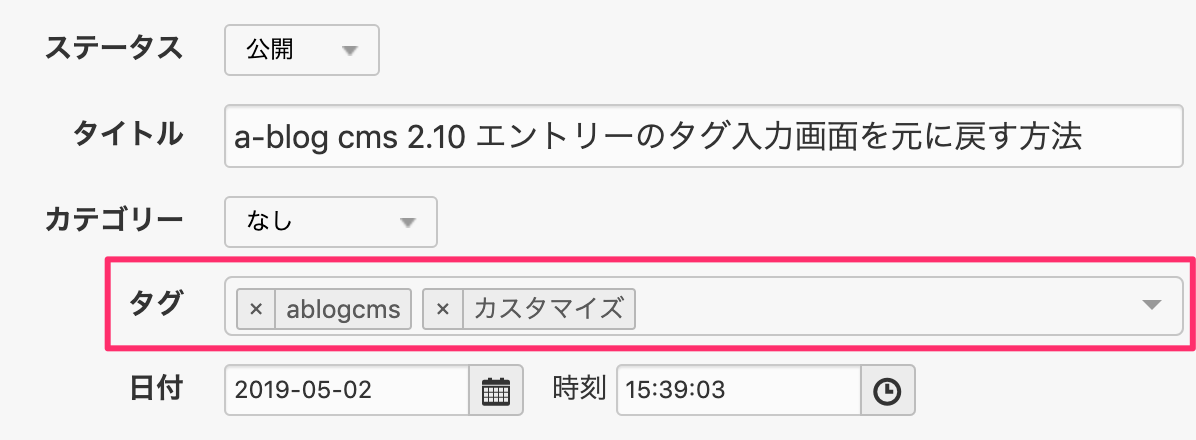
私の個人ブログには、エントリー管理画面のカスタマイズについて a-blog cms 2.10 エントリーのタグ入力画面を元に戻す方法 も紹介していますので、あわせてご覧ください。
現在の a-blog cms で、あるユーザーが書いた記事を表示させようと思った時、例えば uid が 10 のエントリーを表示させる際には以下のように書きます。
https://www.domain.com/uid/10
でも、 どちらかと言えば数値で表現するのではなく、以下のような URL で表現したいと思うのではないかと思います。
https://www.domain.com/user/usercode.html
残念ながら現在の a-blog cms の URLコンテキストには user が用意されておりません。この URLコンテキストの修正は影響範囲が大きいので、なかなか追加することが難しい状況です。追加することで user がブログやカテゴリーで利用できないことになりバージョンアップ動かなくなるサイトが出てしまうからです。
でも、なんとかしたい!という要望をクリアするため「ユーザーコード+".html"」からユーザーの情報や、ユーザーの書いたエントリーの情報などを表示できるような実装を考えてみます。
最終的には、ユーザー情報だけでは無理っぽく、カテゴリーやエントリーを作ったりする必要があるので、スマートではありません。ゴメンナサイ。
まずはオリジナルのグローバル変数を作ります。オリジナルグローバル変数の作成についてはサポート対象外ではありますが、 extension/acms/Hook.php の function extendsGlobalVars を以下のような感じで書いてください。
public function extendsGlobalVars(&$globalVars)
{
    if (EID) {
        $ecd = \ACMS_RAM::entryCode(EID);
        list($ucd) = explode('.', $ecd);

        if ($ucd) {
            $sql = \SQL::newSelect('user');
            $sql->addSelect('user_id');
            $sql->addWhereOpr('user_code', $ucd);
            $sql->addWhereOpr('user_pass', '', '<>');
            $sql->addWhereOpr('user_blog_id', BID);
            $sql->addWhereOpr('user_status', 'open');
            if ($uid = \DB::query($sql->get(dsn()), 'one')) {
                $globalVars->set('CUSTOM_USER_ID', $uid);
            }
        }
    }
}
これにより %{CUSTOM_USER_ID} で UID が扱えるようになります。
extension/acms/Hook.php をカスタマイズしている場合には、config.server.php の HOOK_ENABLE を 1 に設定します。
define('HOOK_ENABLE', 1);モジュールとしては、Entry_Summary とか User_Search など uid で情報を取得するようなモジュールを選択します。
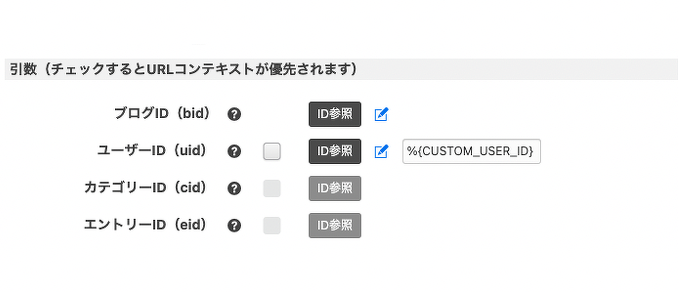
モジュールID の条件設定の引数の鉛筆マークをクリックすると入力フォームが表示されます。ここにはユーザーIDを数値で設定したり、グローバル変数を設定ができます。そこに今回の %{CUSTOM_USER_ID} を入力します。
ちょっと、最初にも書きましたが、無理矢理でゴメンナサイ。
/user/ はカテゴリー で、usercode.html はエントリー を作ります。こうすることで、/利用しているテーマ/user/_entry.html のテンプレートが表示できるようになります。
こうすることで、/利用しているテーマ/user/index.html で表示したいユーザーの一覧ページもできます。
ユーザーが管理画面上で usercode を書き換えると、エントリーコードと紐付かないことになりますので注意が必要です。
不特定多数のユーザーがいるようなサイトではなく、ユーザーを作った時点で手動でエントリーも作れるような規模の案件であれば使えるのではないかと思います。いかがでしょうか。